
Das view_cart Event in Google Analytics 4 (GA4) wird genutzt um zu tracken, wenn ein Nutzer seinen Warenkorb ansieht.
Das ergibt natürlich nur dann Sinn, wenn du einen “klassischen” Warenkorb hast, d. h. eine Seite oder zumindest ein Overlay / Flyout, auf dem die Produkte im Warenkorb angezeigt werden.
Während add_to_cart und remove_from_cart einzelne Aktionen messen, beschreibt view_cart einen Statusmoment: Der Nutzer schaut sich aktiv an, was im Warenkorb liegt – oft direkt vor dem Schritt Richtung Checkout.
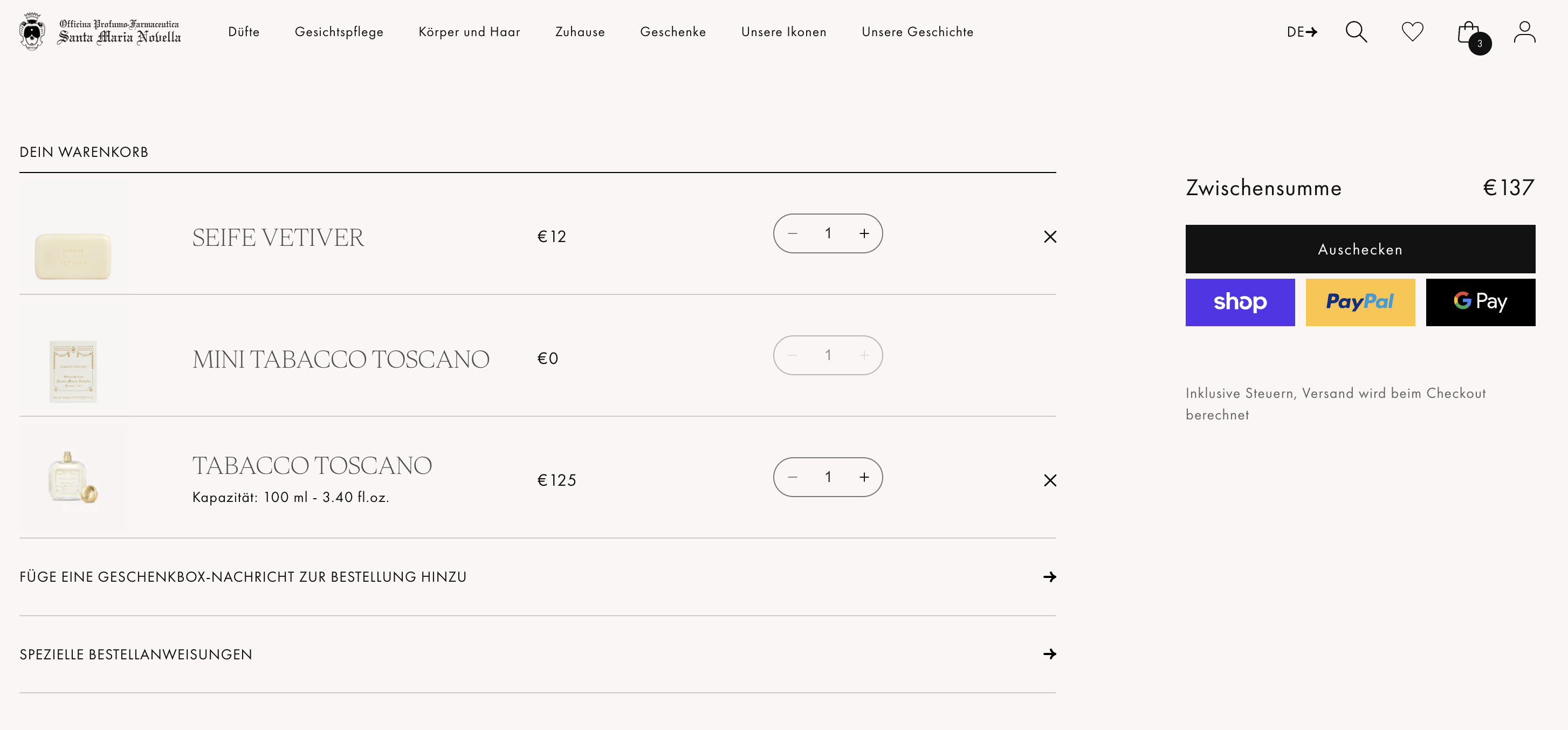
Das view_cart Event gehört zu den E-Commerce Events in GA4, d. h. du kannst den aktuellen Warenkorb-Inhalt als items übergeben und den Warenkorbwert als value.
Implementierung
Der beste Ort für view_cart ist dann, wenn der Warenkorb wirklich sichtbar ist:
- beim Laden der Warenkorb-Seite, oder
- beim Öffnen eines Mini-Carts / Side-Carts (falls das bei euch die „Warenkorbansicht“ ist).
Wichtig ist, dass du nicht jede Warenkorb-Änderung als view_cart misst. Das würde das Event verwässern und in Funnels schwer interpretierbar machen.
Pflichtfelder & Wert-Logik
itemsist Pflicht. Pro Item sollte mindestensitem_idoderitem_namegesetzt sein.- Wenn du
valuenutzt (sehr empfehlenswert), setze auchcurrency.valuesollte die Summe ausprice * quantityaller Warenkorb-Items sein – ohne Versand und Steuern.
dataLayer
window.dataLayer = window.dataLayer || [];
window.dataLayer.push({
    event: "view_cart",
    ecommerce: {
        currency: "EUR",
        value: 94.70,
        items: [{
            item_id: "SKU12345",
            item_name: "Superfood Pulver",
            item_category: "Superfoods",
            item_variant: "500g",
            item_brand: "MySupplements",
            price: 29.90,
            quantity: 2
        },
        {
            item_id: "SKU67890",
            item_name: "Superfood Kapseln",
            item_category: "Superfoods",
            item_variant: "90 Stück",
            item_brand: "MySupplements",
            price: 34.90,
            quantity: 1
        }]
    }
});